
Omat verkkosivut ovat valmiit, ja seuraavaksi lisäät ensimmäisen artikkelin WordPressiin. Teksti on ehkä jo valmiina, mutta WordPressin hallintapaneeli näyttää kaikkea muuta kuin selkeältä. Mistä artikkeli lisätään, mihin kuva laitetaan ja mitä kaikki oikean reunan valikot tarkoittavat?
Tässä oppaassa käydään läpi koko polku kirjautumisesta julkaisuun. Ohjeet ja kuvat on tehty WordPressin klassisella editorilla ilman sivunrakentajia, kuten Diviä. Jos sivustollasi on uudempi lohkoeditori, perusasiat ovat samat, mutta näkymä on erilainen.
Kuvissa vihreä rengas näyttää aina kohdan, jota klikataan.
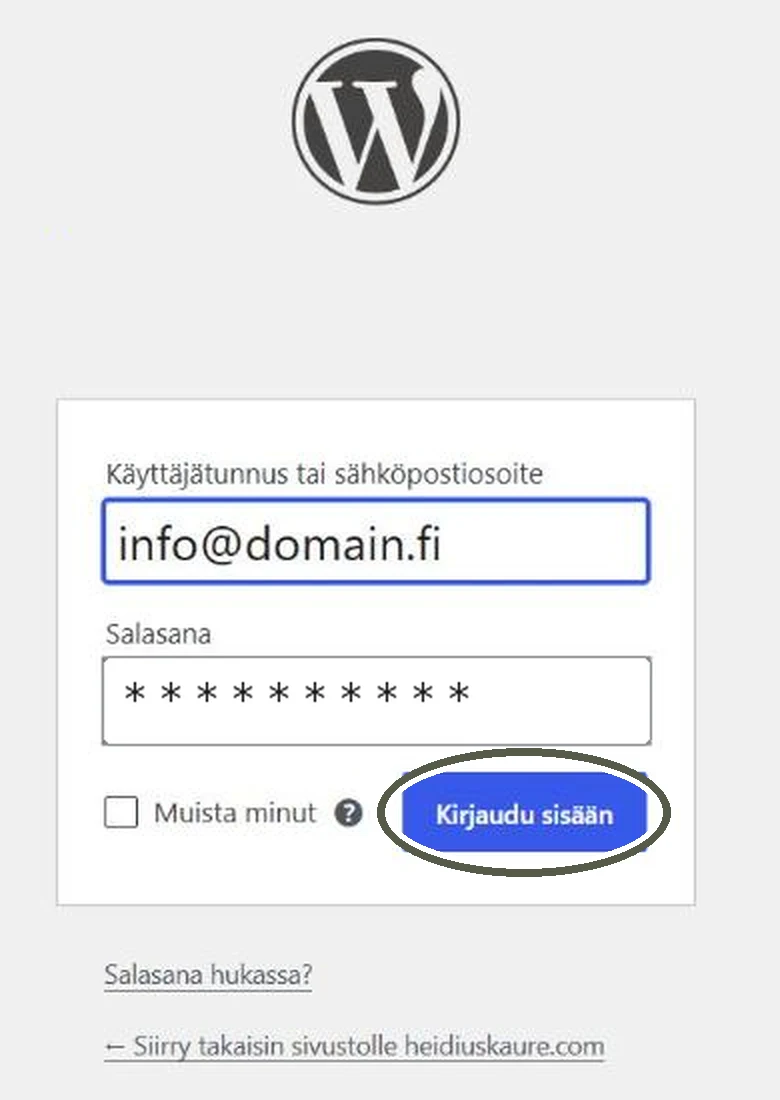
1. Kirjaudu WordPressiin
Kirjoita selaimen osoiteriville sivustosi osoite ja perään /wp-admin, esimerkiksi omayritys.fi/wp-admin. Kirjoita käyttäjätunnuksesi tai sähköpostiosoitteesi ja salasanasi ja klikkaa Kirjaudu sisään.
Kirjautumisen jälkeen pääset Ohjausnäkymään, joka on WordPressin hallintapaneelin etusivu.
2. Aloita uusi artikkeli
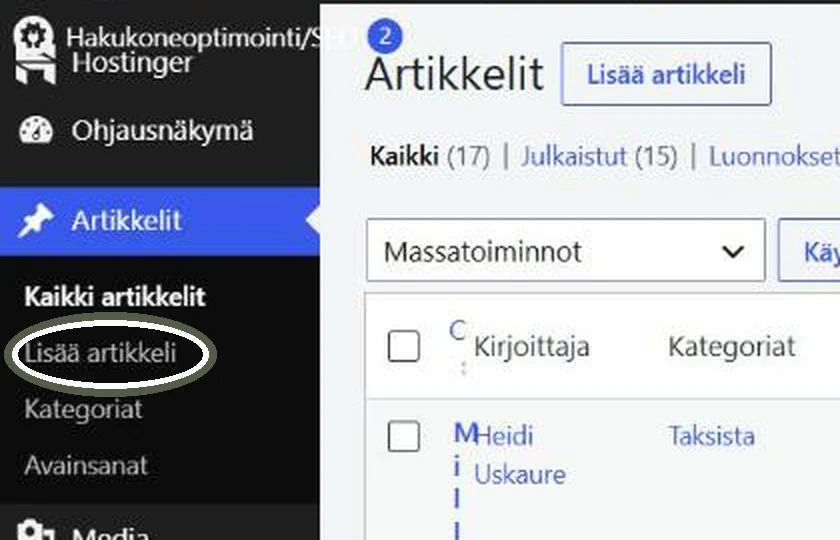
Valitse vasemman reunan valikosta Artikkelit → Lisää artikkeli.
Artikkeli ja sivu ovat WordPressissä eri asioita. Artikkelit ovat blogitekstejä, jotka näkyvät blogissa uusimmasta vanhimpaan ja joilla on julkaisupäivä, kategoriat ja avainsanat. Sivut ovat pysyviä, kuten Etusivu, Palvelut ja Yhteystiedot. Blogiteksti tehdään aina artikkeliksi.
3. Kirjoita otsikko
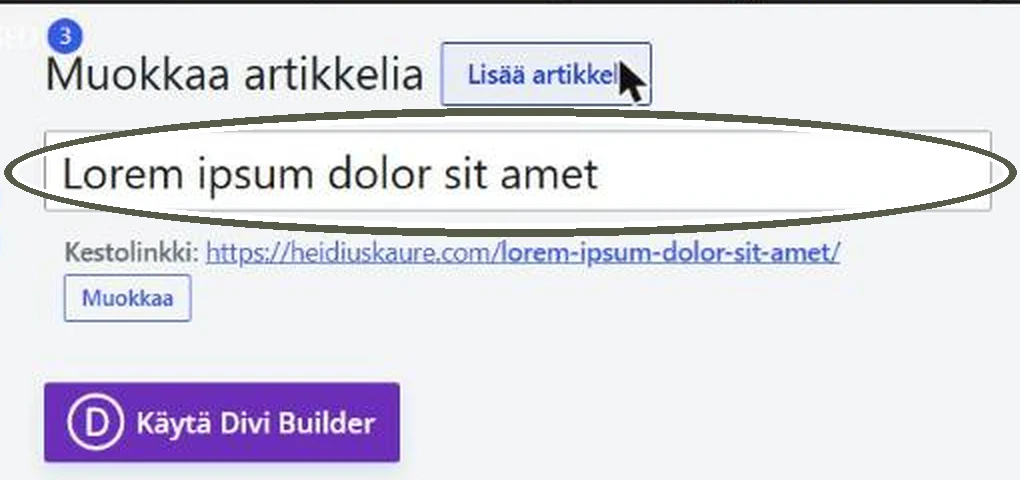
Kirjoita artikkelin otsikko yläosan kenttään, jossa lukee Lisää otsikko.
Hyvä otsikko kertoo heti, mistä tekstissä on kyse, ja sisältää sanan, jolla lukija etsisi aihetta Googlesta. Esimerkiksi ”Näin valitset oikean kampaamon” toimii paremmin kuin ”Ajatuksia hiuksista”.
4. Kirjoita tai liitä teksti
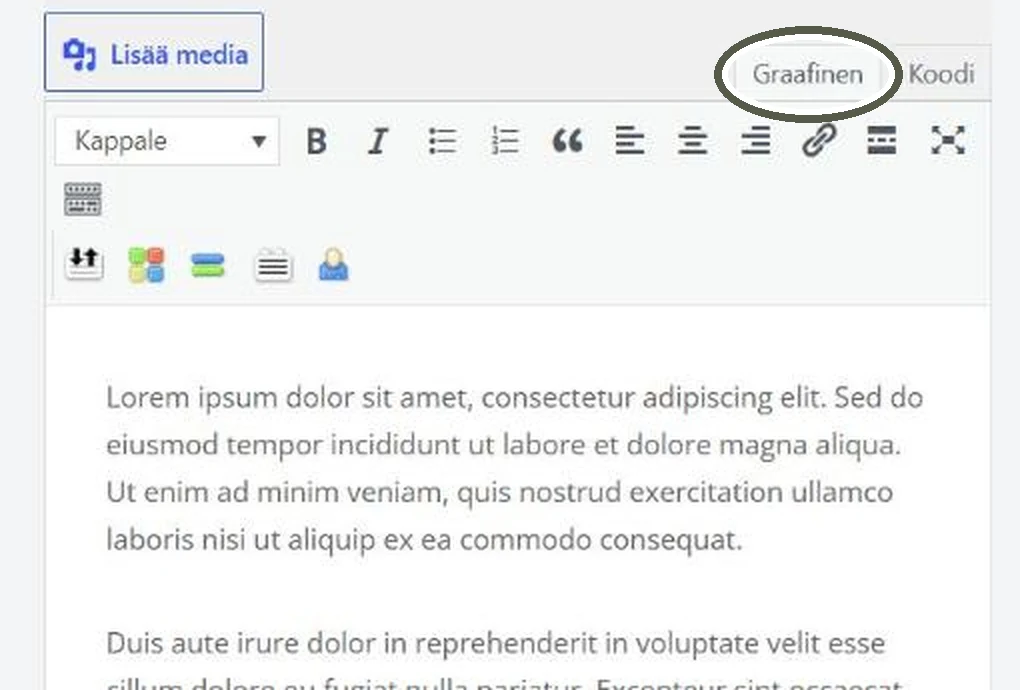
Kirjoita teksti otsikon alla olevaan isoon tekstikenttään. Varmista, että tekstikentän yläkulmasta on valittuna Graafinen, niin näet tekstin samanlaisena kuin se näkyy sivustolla. Kun painat Enter, uusi kappale alkaa.
Jos olet kirjoittanut tekstin valmiiksi Wordissa tai Google Docsissa, liitä se ilman muotoiluja: Ctrl + Shift + V (Macissa Cmd + Shift + V). Silloin mukaan ei tule ylimääräisiä fontteja, värejä tai tyhjiä rivejä, jotka sotkevat sivun ulkoasun.
Jos sivustollasi näkyy violetti Käytä Divi Builder -painike, älä klikkaa sitä. Tavallinen blogiteksti kirjoitetaan WordPressin omaan tekstikenttään.
5. Lisää väliotsikot
Pitkä teksti kannattaa jakaa osiin väliotsikoilla. Ne helpottavat lukemista ja auttavat Googlea ymmärtämään, mistä tekstissä puhutaan.
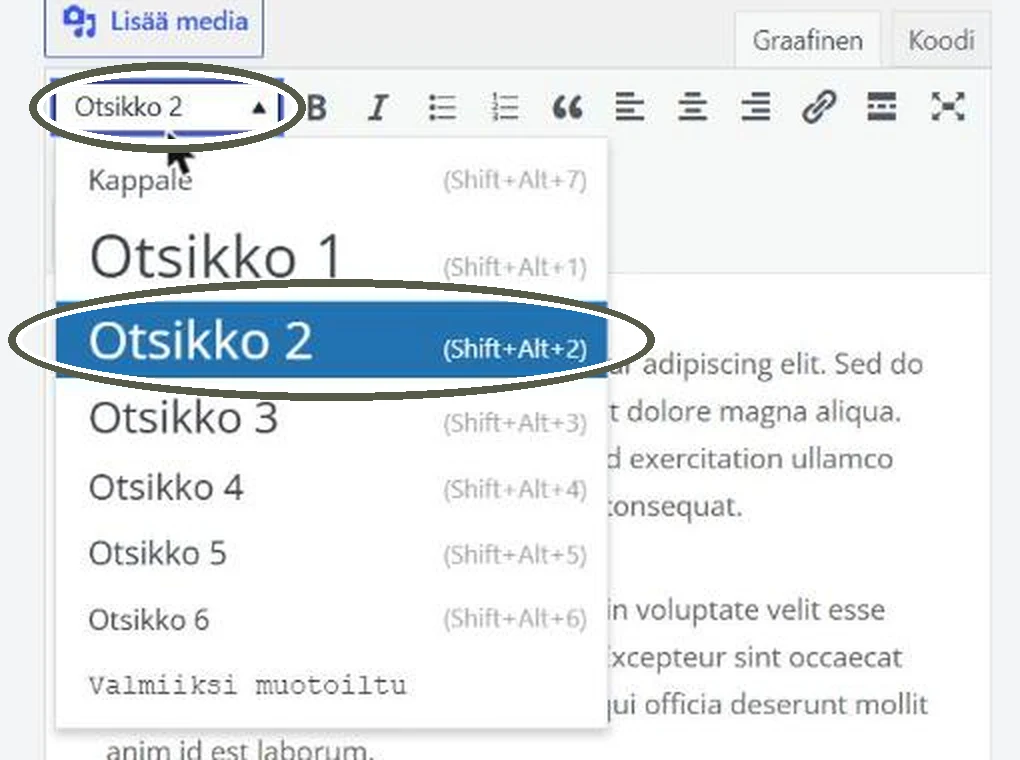
- Kirjoita väliotsikko omalle rivilleen ja jätä kursori sille riville.
- Avaa työkalupalkin vasemmasta reunasta valikko, jossa lukee Kappale.
- Valitse pääväliotsikoille Otsikko 2 ja niiden alaotsikoille Otsikko 3.
Älä käytä tekstin sisällä vaihtoehtoa Otsikko 1. Artikkelin otsikko on jo ykköstason otsikko, ja sivulla saa olla vain yksi.
6. Lisää kuva tekstin sekaan
- Vie kursori siihen kohtaan, johon haluat kuvan, ja klikkaa Lisää media.
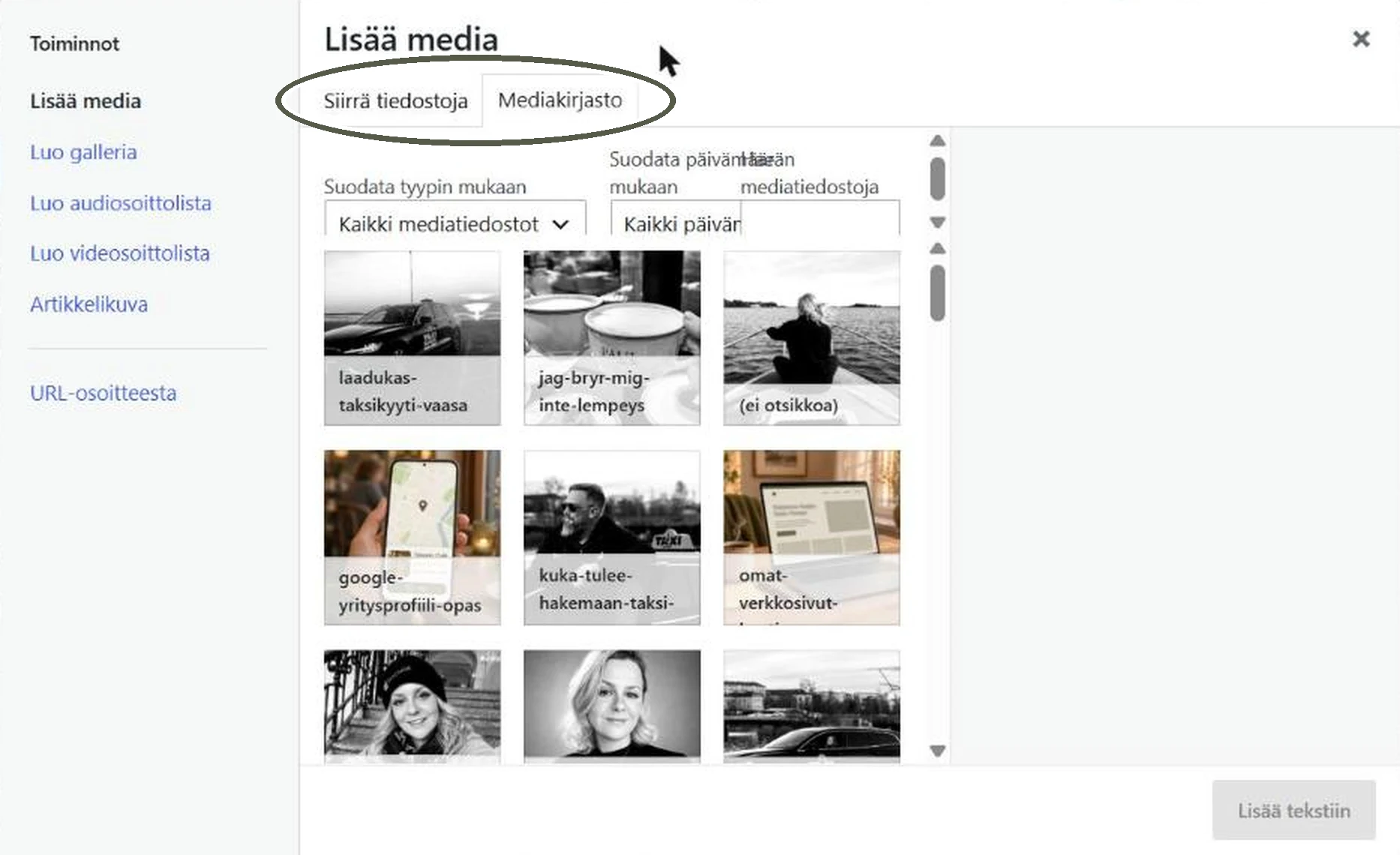
- Valitse Siirrä tiedostoja ladataksesi kuvan koneeltasi, tai Mediakirjasto, jos kuva on jo sivustolla.
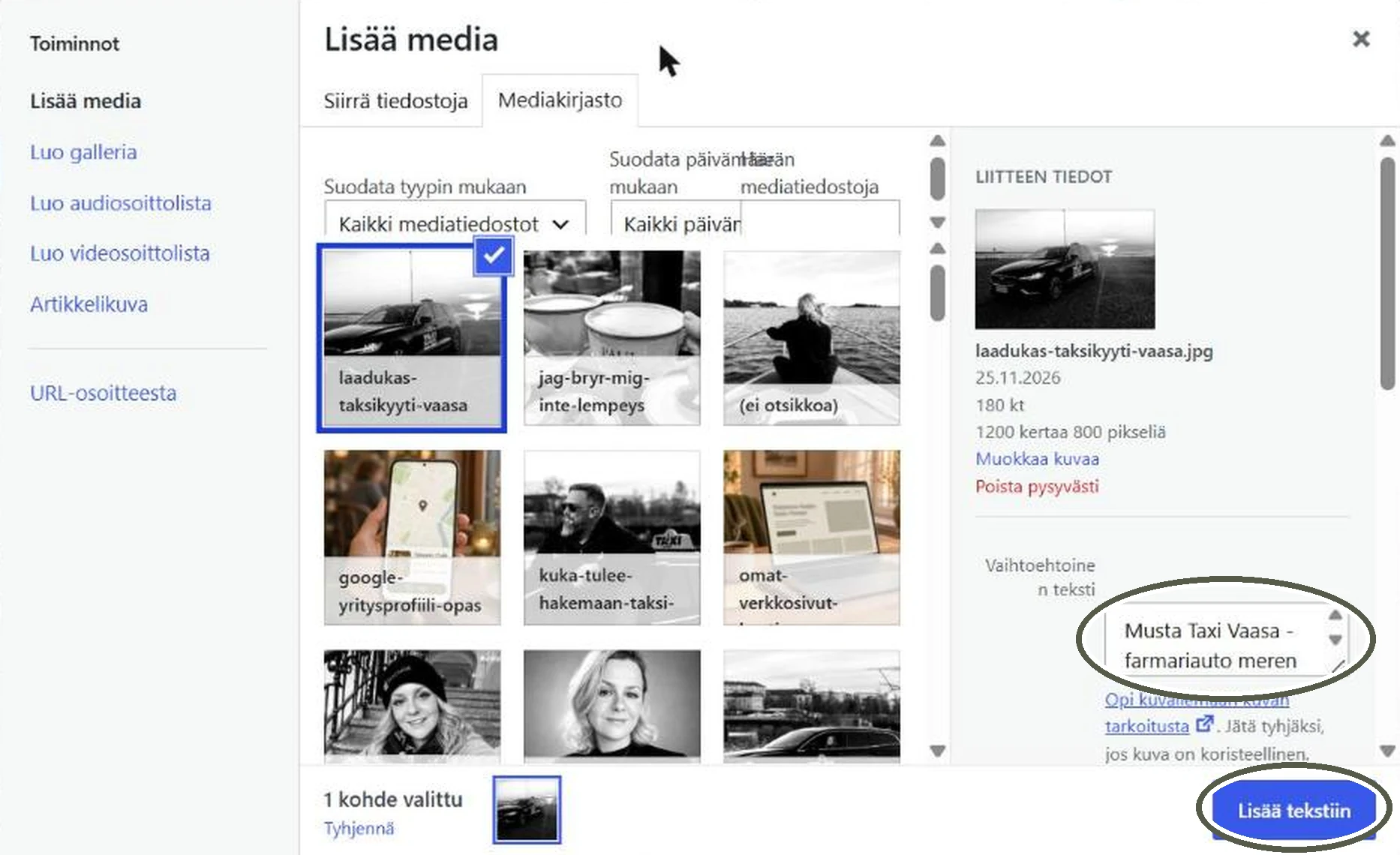
- Klikkaa kuvaa. Oikeaan reunaan aukeavat liitteen tiedot.
- Kirjoita kenttään Vaihtoehtoinen teksti eli alt-tekstiin lyhyesti, mitä kuvassa on, esimerkiksi ”Kampaaja leikkaa asiakkaan hiuksia valoisassa liikkeessä”.
- Klikkaa oikean alakulman Lisää tekstiin.
Pienennä kuvat ennen lataamista noin 1600 pikselin levyisiksi ja tallenna ne WebP- tai JPG-muotoon. Nimeä tiedosto kuvaavasti, esimerkiksi kampaamo-vaasa-hiustenleikkuu.webp eikä IMG_4821.jpg. Isot kuvat hidastavat sivua, ja kuvaava nimi auttaa hakukoneita.
7. Lisää linkki
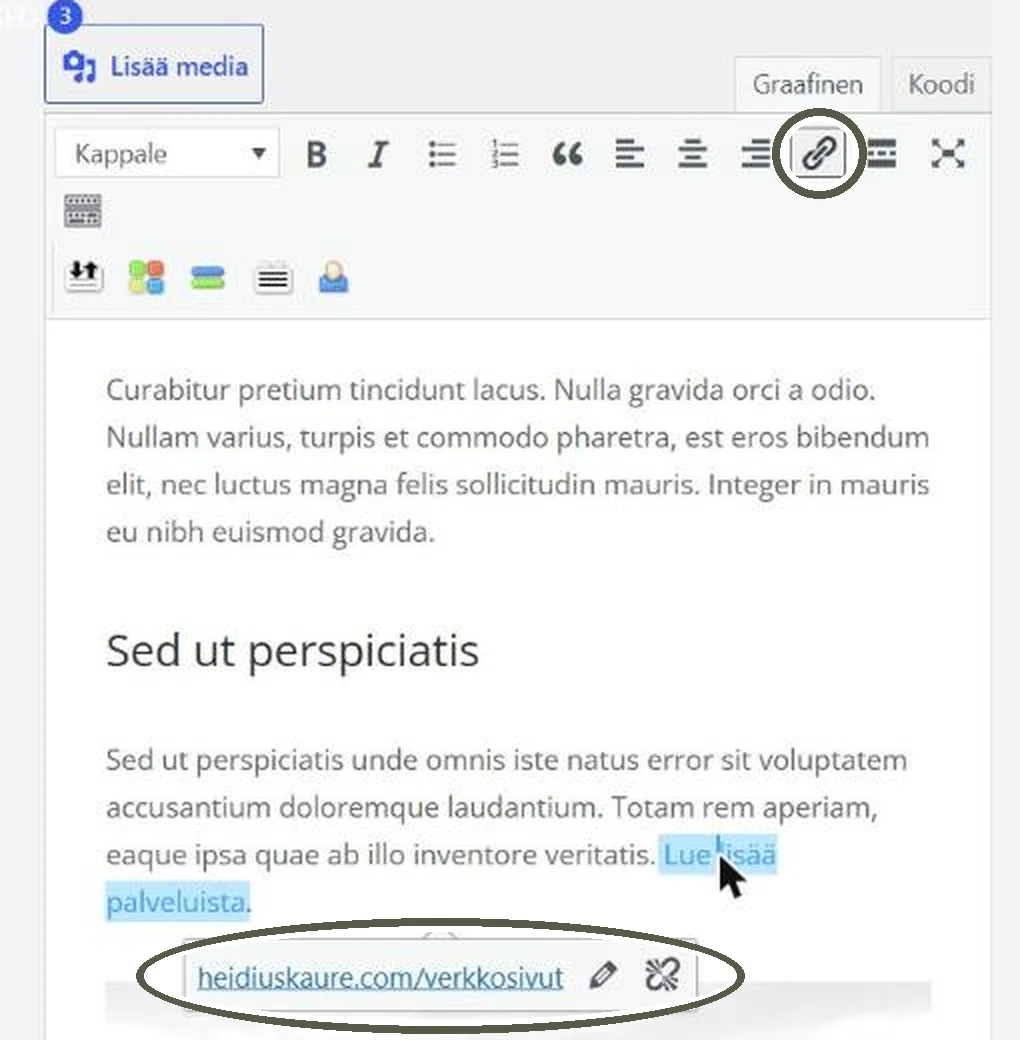
- Maalaa sana tai lause, josta haluat tehdä linkin.
- Klikkaa työkalupalkin ketjukuvaketta tai paina Ctrl + K.
- Liitä osoite tai kirjoita sivustosi toisen sivun nimi, niin WordPress ehdottaa sitä. Paina Enter.
Kun myöhemmin klikkaat linkkiä editorissa, sen alle aukeaa pieni laatikko, jossa näkyy osoite. Kynäkuvakkeesta voit muokata linkkiä.
Linkit omiin muihin teksteihin ja palvelusivuihin ovat arvokkaita. Ne pitävät lukijan sivustollasi pidempään ja kertovat Googlelle, mitkä sivut liittyvät toisiinsa.
8. Täytä artikkelin asetukset
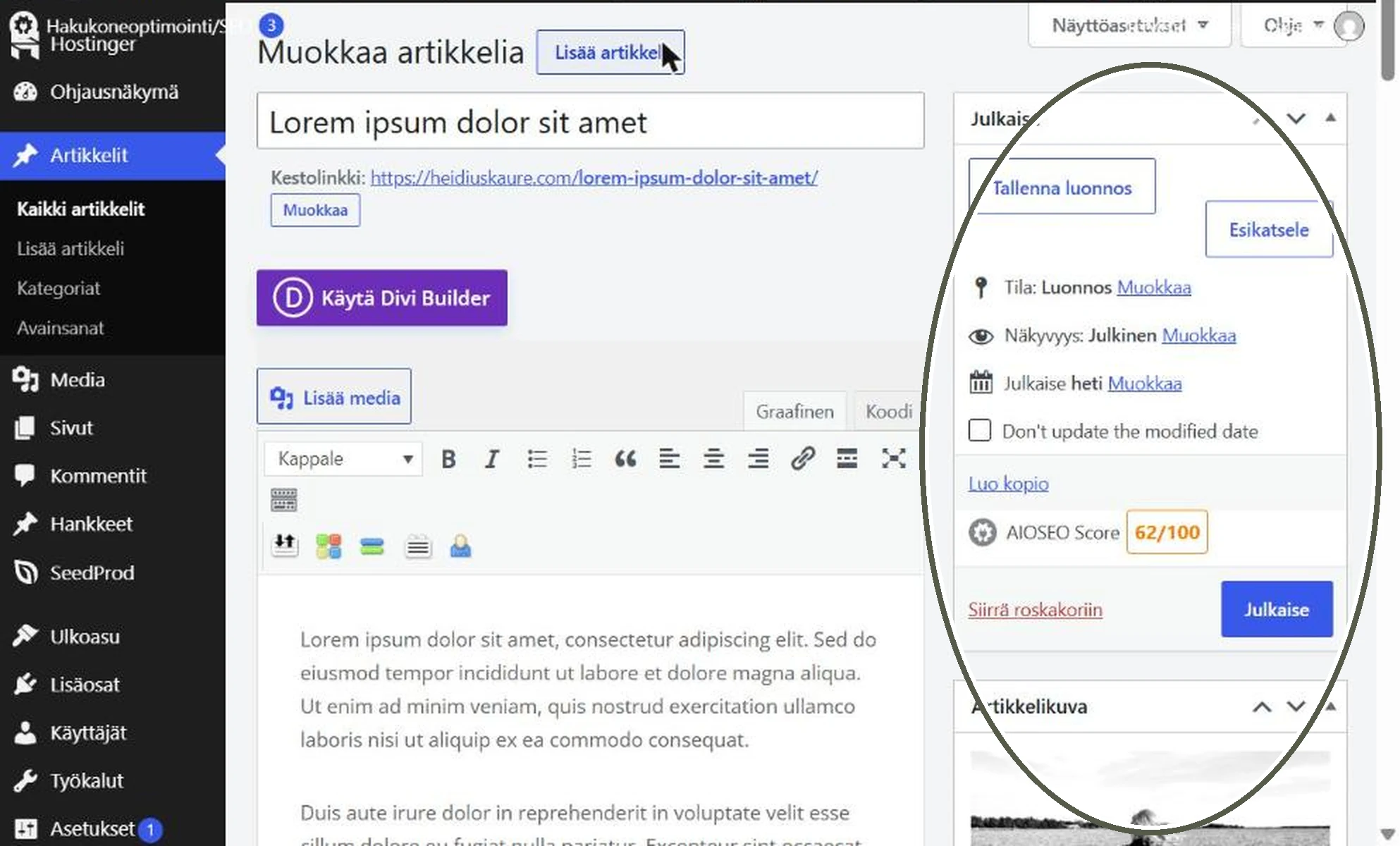
Editorin oikeassa reunassa ja tekstikentän alla on laatikoita, joista löytyvät artikkelin tärkeimmät asetukset. Jos jokin alla mainituista laatikoista puuttuu, klikkaa sivun oikeasta yläkulmasta Näyttöasetukset ja laita ruksi sen kohdalle.
Artikkelikuva
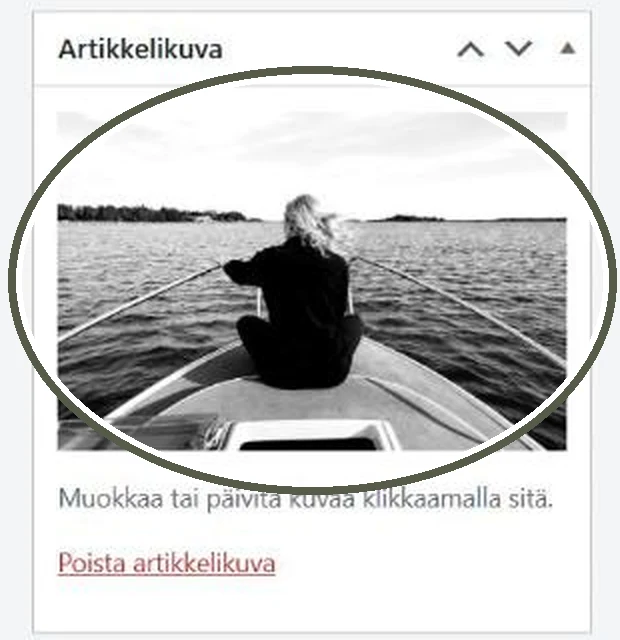
Artikkelikuva on kuva, joka näkyy blogilistauksessa ja somessa, kun artikkeli jaetaan. Klikkaa oikean reunan Artikkelikuva-laatikosta Aseta artikkelikuva ja valitse kuva. Vaakakuva toimii parhaiten. Kun kuva on valittu, sen saa vaihdettua klikkaamalla kuvaa.
Kategoriat ja avainsanat
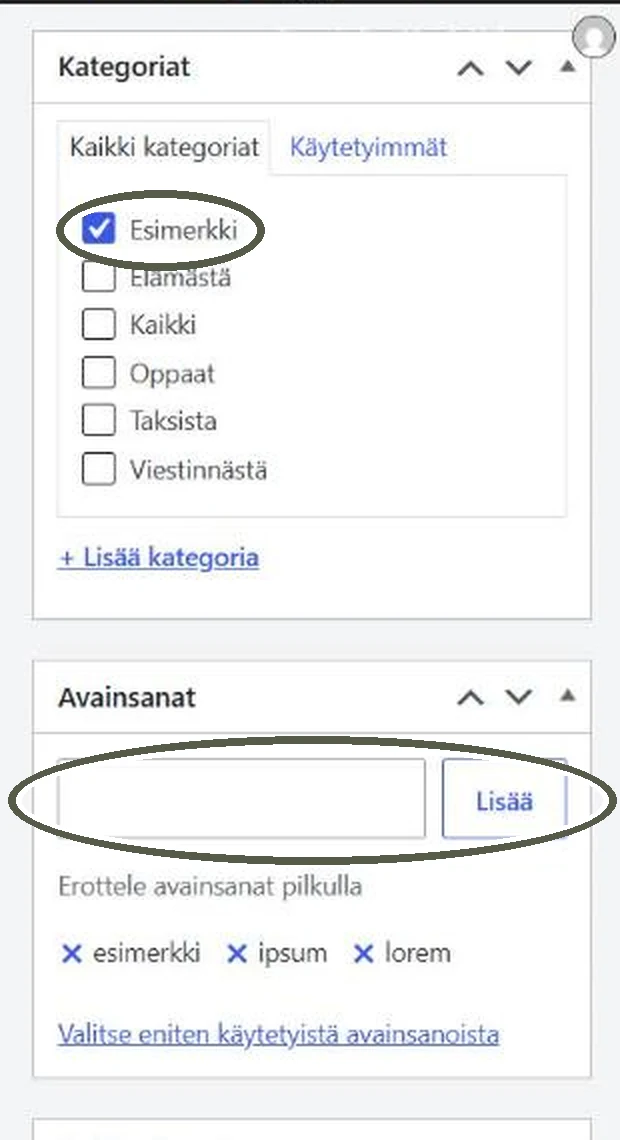
Valitse Kategoriat-laatikosta artikkelille kategoria, esimerkiksi Vinkit tai Uutiset. Kategoriat ovat blogin pääosastoja, joten niitä kannattaa olla vain muutama.
Avainsanat ovat tarkempia aiheita, esimerkiksi hiustenhoito tai talvi. Kirjoita kolmesta viiteen pilkulla erotettuna ja klikkaa Lisää.
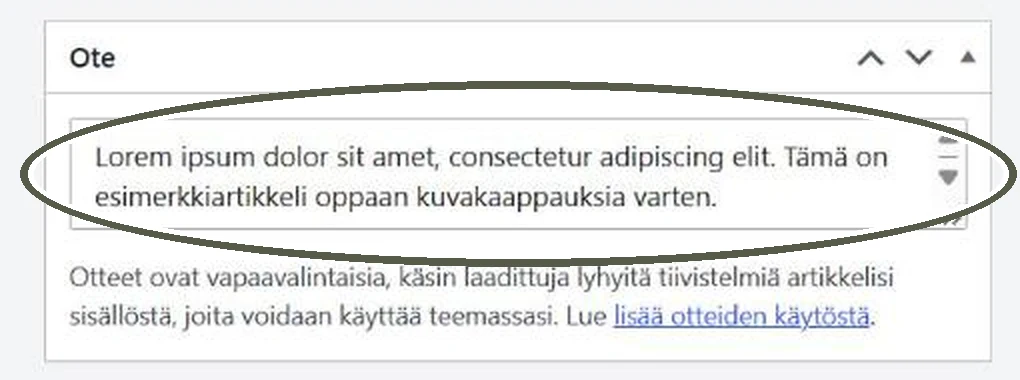
Ote
Ote on lyhyt kuvaus, joka näkyy blogilistauksessa otsikon alla. Ote-laatikko on tekstikentän alla. Kirjoita yksi tai kaksi virkettä, jotka saavat lukijan kiinnostumaan. Jos jätät kentän tyhjäksi, WordPress ottaa tilalle tekstin alun, joka ei aina ole paras mahdollinen.
Osoite eli kestolinkki
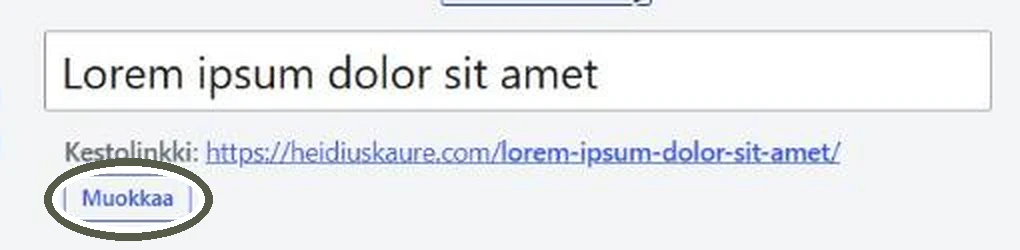
Osoite näkyy otsikon alla kohdassa Kestolinkki. WordPress tekee sen automaattisesti otsikosta. Klikkaa Muokkaa, jos haluat lyhentää sitä ja poistaa turhat sanat. Esimerkiksi /nain-valitset-oikean-kampaamon/ on parempi kuin /nain-valitset-oikean-kampaamon-vaasassa-vuonna-2026/. Älä muuta osoitetta enää julkaisun jälkeen, sillä vanhat linkit lakkaavat silloin toimimasta.
9. Täytä SEO-tiedot
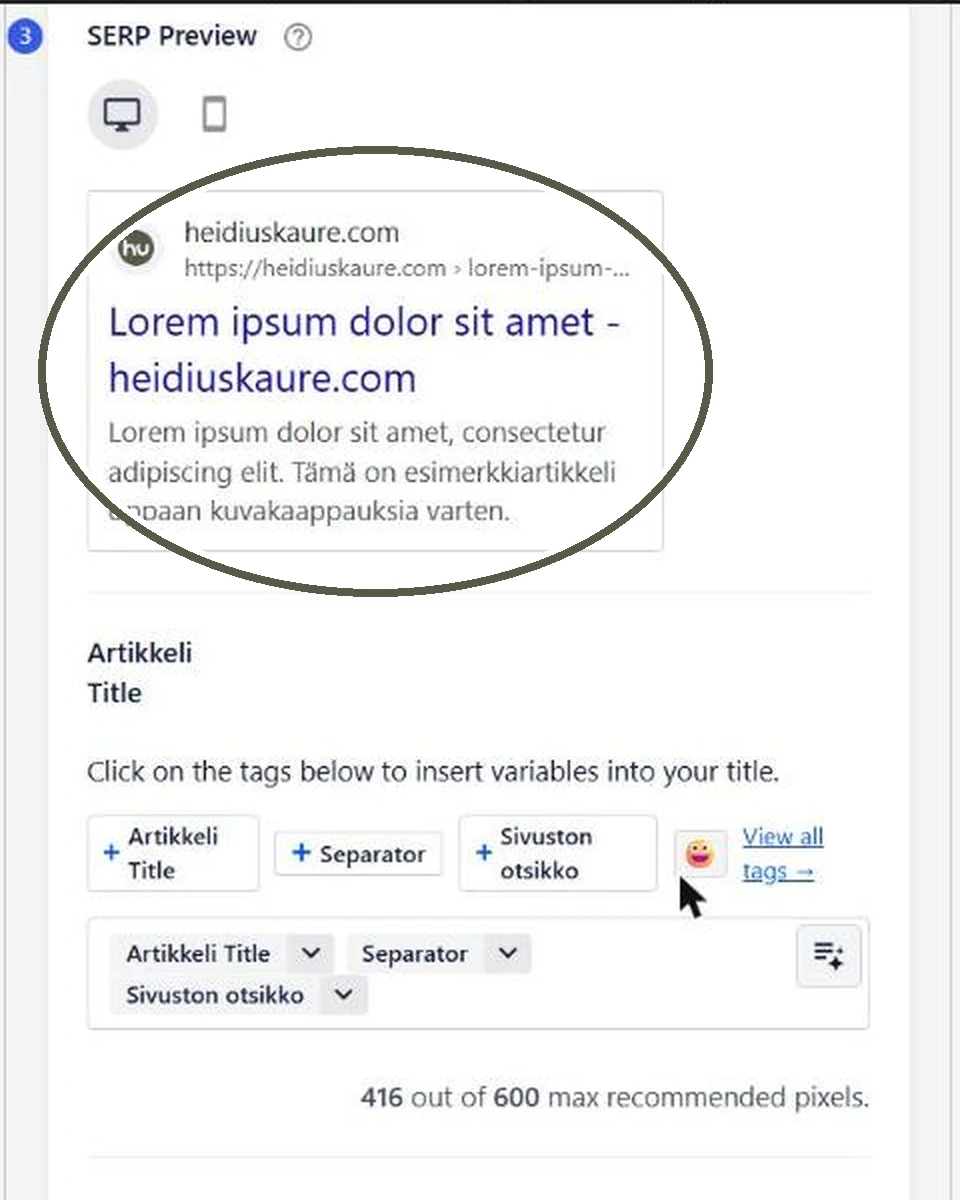
Jos sivustollasi on hakukoneoptimointiin tarkoitettu lisäosa, kuten All in One SEO, Rank Math tai Yoast SEO, sen asetukset löytyvät tekstikentän alta. Lisäosa näyttää esikatselun siitä, miltä artikkeli näyttää Googlen hakutuloksissa. Täytä vähintään nämä kolme:
- Avainsana: sana tai fraasi, jolla haluat artikkelin löytyvän, esimerkiksi kampaamo Vaasa.
- SEO-otsikko: noin 60 merkkiä, ja avainsana mahdollisimman alussa.
- Meta description: noin 150 merkkiä. Tämä teksti näkyy Googlen hakutuloksissa otsikon alla, joten kirjoita se houkuttelevaksi. Jos kenttään on valittu Artikkeli Excerpt, lisäosa käyttää otetta.
10. Esikatsele
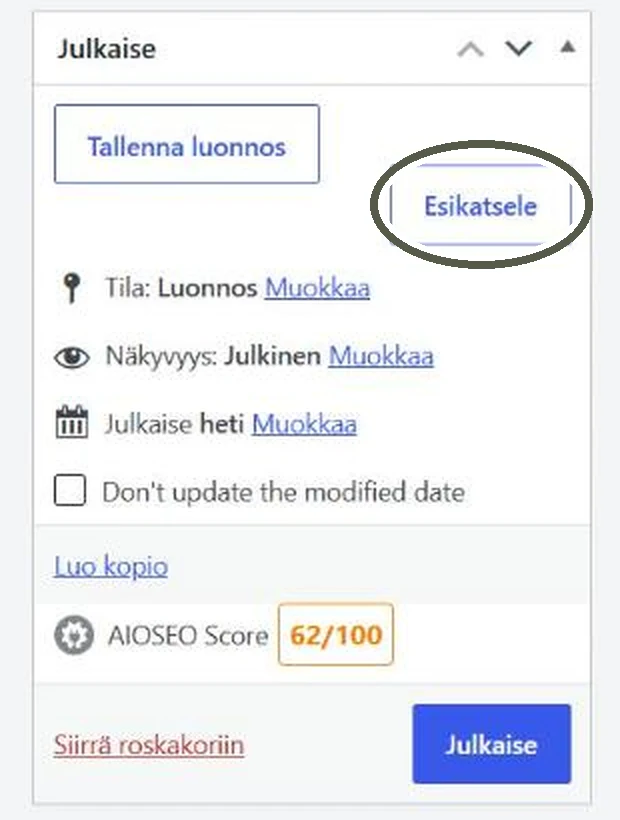
Ennen julkaisua katso, miltä artikkeli näyttää sivustolla. Klikkaa oikean reunan Julkaise-laatikosta Esikatsele. Esikatselu aukeaa uuteen välilehteen.
Tarkista ainakin nämä:
- Kuvat näkyvät oikein eivätkä ole liian isoja.
- Väliotsikot erottuvat selvästi.
- Linkit vievät oikeisiin paikkoihin.
- Teksti on helppo lukea myös puhelimella. Avaa esikatselu tarvittaessa puhelimesi selaimessa, kun olet kirjautuneena.
11. Julkaise tai ajasta
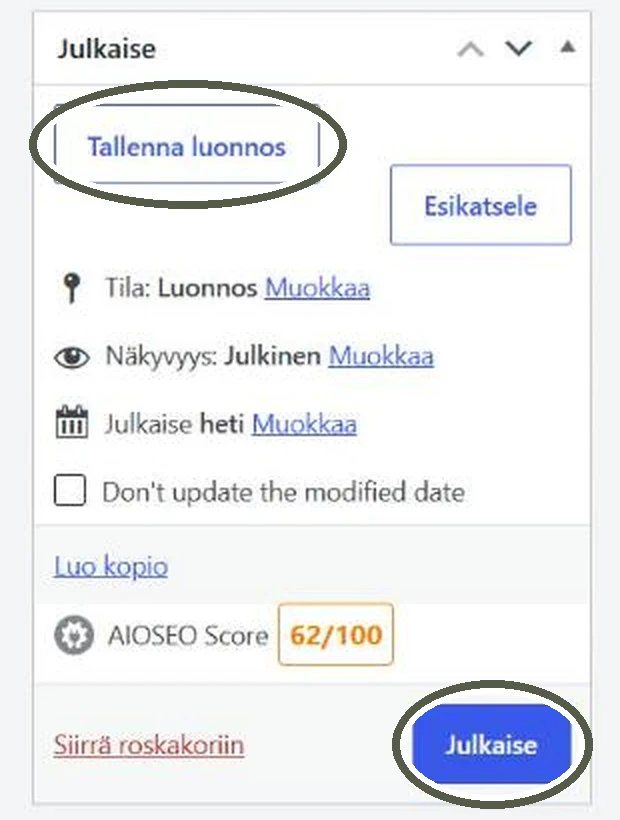
Kun kaikki on valmista, klikkaa Julkaise-laatikon sinistä Julkaise-painiketta.
Jos et ole vielä valmis, klikkaa Tallenna luonnos. Luonnos ei näy kenellekään muulle.
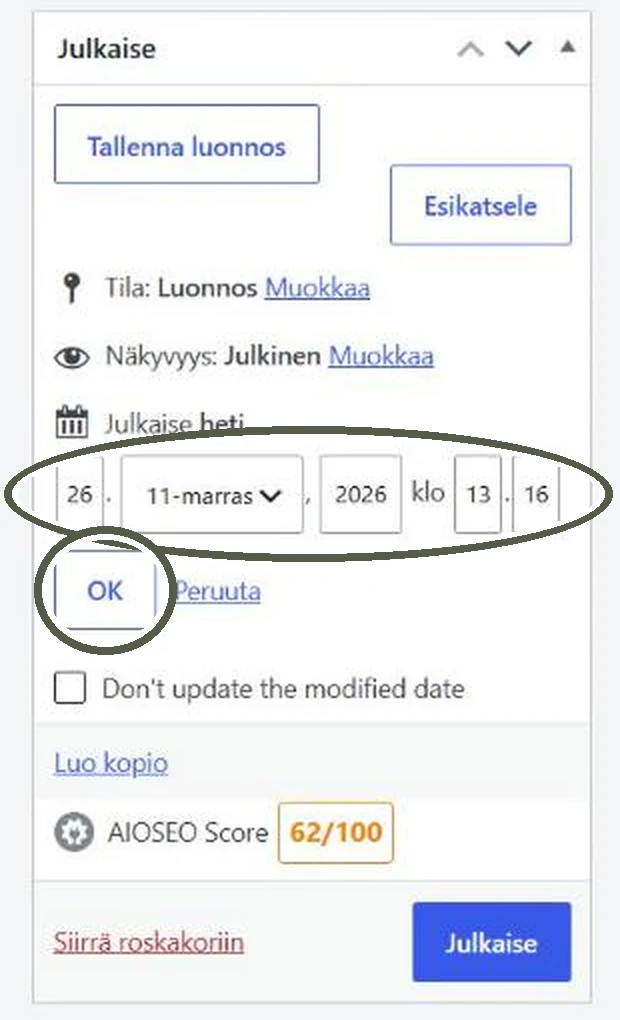
Jos haluat, että artikkeli julkaistaan myöhemmin, klikkaa ennen julkaisua kohdan Julkaise heti vieressä olevaa Muokkaa-linkkiä. Valitse päivä, kuukausi, vuosi ja kellonaika ja klikkaa OK. Sininen painike vaihtuu silloin muotoon Ajasta.
12. Tarkista julkaistu artikkeli
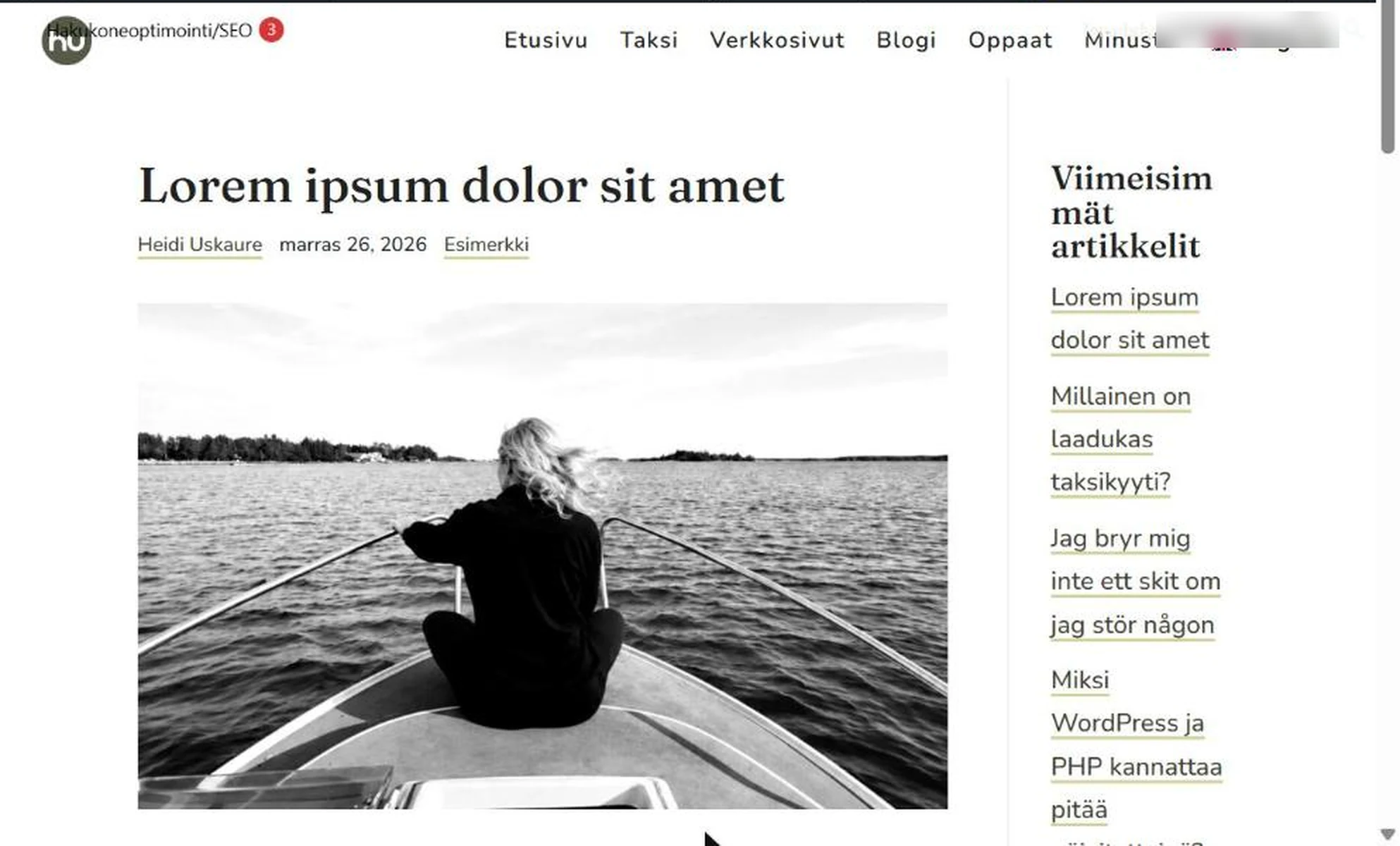
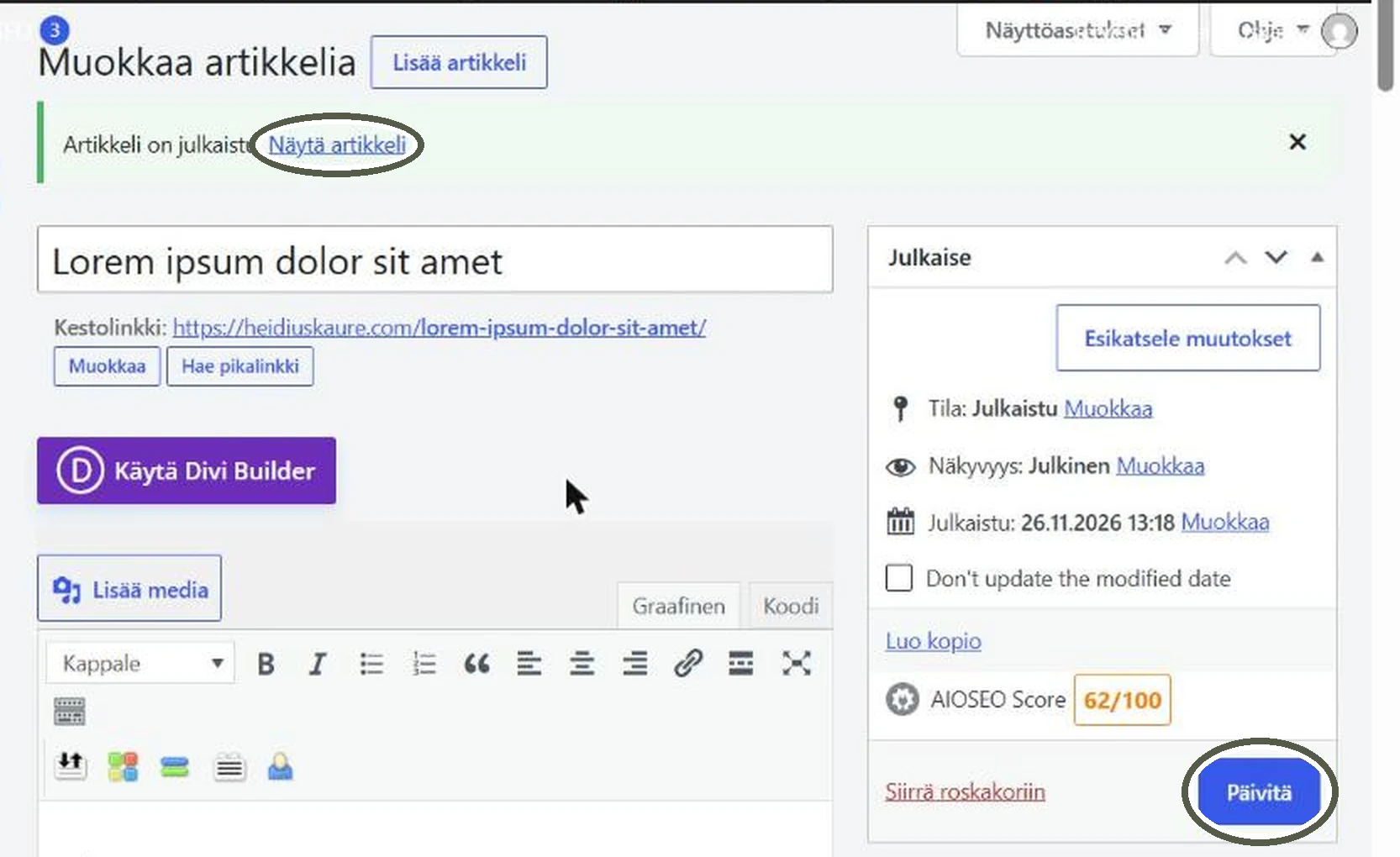
Julkaisun jälkeen sivun yläreunaan tulee ilmoitus Artikkeli on julkaistu. Klikkaa sen vierestä Näytä artikkeli ja katso, että kaikki näyttää hyvältä. Tarkista myös, että artikkeli näkyy blogissa artikkelikuvan ja otteen kanssa.
Jos huomaat virheen, ei hätää. Korjaa se samassa näkymässä ja klikkaa Päivitä, joka on nyt Julkaise-painikkeen paikalla.
Muistilista ennen julkaisua
- Otsikko kertoo, mistä tekstissä on kyse.
- Teksti on liitetty ilman muotoiluja.
- Väliotsikot ovat tasoa H2 ja H3.
- Kuvat on pienennetty, nimetty kuvaavasti ja niillä on alt-teksti.
- Artikkelikuva on asetettu.
- Kategoria ja avainsanat on valittu.
- Ote on kirjoitettu.
- Osoite on lyhyt ja selkeä.
- SEO-otsikko ja meta description on täytetty.
- Artikkeli on esikatseltu myös mobiilissa.
Jos jokin jää mietityttämään
Ensimmäinen artikkeli on aina hitain. Kolmannen kohdalla tämä käy jo melkein huomaamatta.
Jos haluat käydä artikkelin lisäämisen läpi yhdessä, varaa opastus. Käydään konkreettisesti omalla sivustollasi läpi, missä mikäkin on ja miten artikkeli viedään alusta julkaisuun asti. Näytän mielelläni.
Opastus artikkelin lisäämiseen: 70 € + alv. Laita viesti osoitteeseen hi@heidiuskaure.com, niin sovitaan aika.